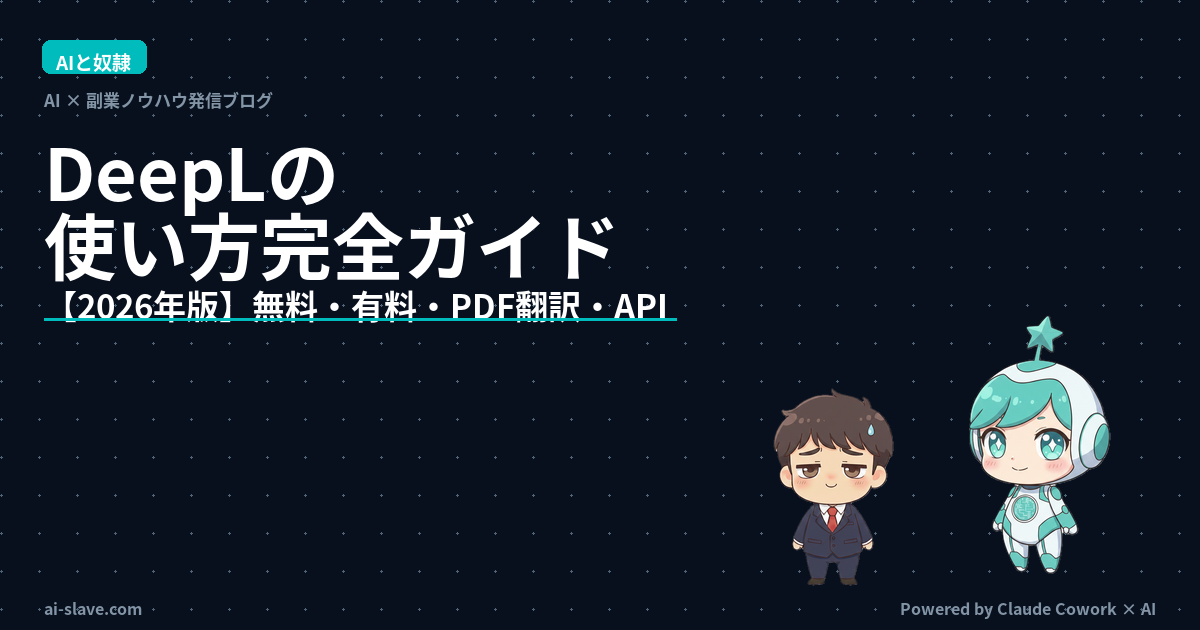
「DeepLの使い方を一度ちゃんと知りたい」「無料版でどこまでできるのか」「PDFやWordをまるごと翻訳したい」「DeepL Proに課金する価値はあるのか」――この記事は、BtoB会社員が本業×副業の両方で翻訳作業を高速化する視点でDeepLの全機能を解説する完全ガイドです。
本記事では、海外SaaSの導入支援・英文契約レビュー・越境EC市場調査といったBtoB実務の場面を想定して整理します。本稿ではその実体験と、DeepL公式が公表している数値・セキュリティ仕様を一次情報として組み合わせ、「DeepL 使い方」「DeepL 翻訳 やり方」「DeepL 無料 制限」「DeepL Pro」の検索意図を一気に満たす形で構成しています。
結論を先に言うと、個人利用は無料版+ブラウザ拡張で十分、BtoB副業や法人業務はDeepL Pro+Languise併用が最適解です。理由を以下で順に紐解いていきます。
ドレ:「DeepLって翻訳ボタン押すだけじゃないの?なんでわざわざ記事1本書いてんの?」
アイ:「翻訳ボタンしか押せない人と、ファイル翻訳・拡張機能・API・Pro用語集まで使いこなす人では、月間の作業時間が30時間以上違うんですよ。読めば分かります。」
- DeepLの使い方【3秒結論】まずはここだけ押さえる
- DeepLとは?仕組み・特徴・他社翻訳との根本的な違い
- DeepLの無料版 vs Pro版|文字数・ファイル翻訳・セキュリティの違い一覧
- DeepLの基本的な使い方|ブラウザ版・デスクトップアプリ・スマホ版の手順
- ファイル翻訳のやり方|PDF・Word・PowerPoint・Excelをまるごと翻訳
- DeepLブラウザ拡張機能の活用|Chrome・Edgeで作業効率を3倍にする
- DeepL APIの使い方|自動翻訳ワークフロー構築の入り口
- DeepLの翻訳精度を上げる7つのコツ|BtoB現場での実証テクニック
- 代替・併用ツール比較|Languise / Google翻訳 / ChatGPT / Claudeの使い分け
- BtoB業務別の使い分け|契約書・論文・メール・マニュアルで最適なツールは違う
- 副業利用シーン3パターン|翻訳案件・海外案件取得・英語コンテンツ作成
- DeepLの料金プランと支払い方法|個人・法人・APIの全プラン整理
- セキュリティ・情報漏洩対策|BtoB業務で絶対に守るべき4原則
- DeepLの使い方に関するよくある質問FAQ8選
- 今日から始めるDeepL活用ロードマップ|BtoB副業の次アクションチェックリスト
- まとめ|DeepLは「翻訳ボタン」から「BtoB副業の武器」へ
DeepLの使い方【3秒結論】まずはここだけ押さえる
結論:翻訳元のテキストを左に貼って、言語を選ぶだけです。
DeepL(ディープエル)の基本操作は、公式サイト(https://www.deepl.com/ja/translator)にアクセスし、左の入力ボックスに翻訳したい文章をペーストして、右で出力言語を選ぶだけです。会員登録なしで即座に利用でき、無料版でも31言語以上、Pro版を含めると100以上の言語に対応しています(DeepL公式 2026年時点)。
ただし、これは「とりあえず動かす」レベルの使い方にすぎません。実務で価値を出すには以下5つの使い分けを覚える必要があります。
| 用途 | 使う機能 | 所要時間の目安 |
|---|---|---|
| 単語・短文 | ブラウザ版にペースト | 5秒 |
| 長文・記事 | デスクトップアプリ + Ctrl+C×2 | 10秒 |
| ファイル全体 | ファイル翻訳(PDF/Word/PPT/Excel) | 30秒〜2分 |
| Web閲覧時 | Chrome/Edge拡張機能 | その場で即翻訳 |
| 自動化・大量処理 | DeepL API + スプレッドシート連携 | 数千件を一括処理 |
この5つを使い分けられるかどうかで、BtoB副業の翻訳作業効率が3〜10倍変わります。続くセクションで各機能を実例ベースで深掘りしていきます。
DeepLとは?仕組み・特徴・他社翻訳との根本的な違い
DeepLはドイツ発のニューラル機械翻訳エンジンで、Google翻訳と比べて1.3倍、ChatGPT-4比で1.7倍の翻訳品質と公式が発表しています。
DeepL SEは2017年にドイツ・ケルンで創業されたAI翻訳企業で、独自開発のニューラルネットワークによる翻訳エンジンを提供しています。2026年時点で世界20万社以上が導入し、米国フォーチュン500企業の多くがビジネス標準ツールとして採用しています(DeepL公式「Why DeepL」より)。
DeepLが他社翻訳と一線を画す3つの仕組み
第一に、DeepLは「文単位」ではなく「段落単位」で文脈を保持しながら翻訳します。これにより、代名詞の指す先・主語の省略・敬語レベルが正しく維持されやすいのが特徴です。
第二に、DeepLは独自の評価データセット「DeepL Quality Benchmark」を持ち、プロ翻訳者によるブラインドテストで競合より3〜4倍の頻度で「最高品質」と評価されると公式が公表しています(出典:DeepL公式 Why DeepL)。
第三に、ビジネス用途を意識した用語集(Glossary)機能とTotal Economic Impact調査によるROI 345%のデータが公表されている点です。法人導入時の費用対効果が定量的に示されている翻訳ツールは、現時点でDeepLが筆頭です。
ドレ:「えっ、Google翻訳より3倍ヤバいの?じゃあもうGoogle翻訳いらないじゃん」
アイ:「短文・観光会話・標識翻訳ならGoogle翻訳の方が手軽で速いです。BtoBの長文書類・契約書・技術文書ではDeepLが圧勝、というのが正しい理解ですね。」
なお、AI翻訳ツール全体の動向と副業活用については『AI翻訳副業の始め方|BtoBマーケ×英語力で月5万円稼ぐ全手順』で詳しく解説しています。
DeepLの無料版 vs Pro版|文字数・ファイル翻訳・セキュリティの違い一覧
個人の単発利用は無料版、業務・副業で機密情報を扱うならProが必須です。
DeepLの無料版とProプランの違いは、単純な「文字数制限」だけではありません。翻訳データの取り扱い・セキュリティ仕様・ファイル翻訳の制限・用語集の数まで含めて、業務利用での影響は大きく変わります。2026年6月時点の公式公開情報を整理しました。
| 項目 | 無料版(DeepL Free) | 有料版(DeepL Pro) |
|---|---|---|
| 月額(個人) | 0円 | 1,200円〜(Starter / 2026年時点) |
| 1回の文字数 | 1,500文字まで | 無制限 |
| ファイル翻訳 | 月3ファイル / 5MBまで | プランにより月5〜100ファイル |
| 対応形式 | PDF / Word / PowerPoint | 左記+Excel / HTML / SRT等 |
| 用語集 | 1個まで | プランにより無制限 |
| データ保持 | 翻訳改善に利用 | 翻訳後即削除 |
| セキュリティ | 標準SSL | ISO 27001 / SOC 2 Type 2 / GDPR |
| API利用 | DeepL API Free(50万文字/月) | 従量課金 + 商用利用OK |
特に注意したいのは無料版ではユーザーが入力した翻訳テキストが「翻訳精度改善のために利用される可能性がある」点です(DeepL公式 利用規約)。社外秘の契約書・人事情報・財務データを無料版で翻訳することは情報セキュリティ上避けるべきで、副業であっても法人クライアントの資料を扱う場合はProプランが事実上必須となります。
どのプランを選ぶべきか(用途別)
- 個人の英語学習・SNS閲覧用:無料版で十分
- 会社員の副業(記事翻訳・案件単発):DeepL Pro Starter(1,200円/月)
- 法人の翻訳業務・チーム利用:Advanced以上
- 翻訳会社・LSP・大規模API利用:Ultimate or DeepL API Pro
料金の最新詳細はDeepL Pro公式ページで確認できます。
DeepLの基本的な使い方|ブラウザ版・デスクトップアプリ・スマホ版の手順
用途別に「最速の入り口」を覚えるのが効率化の第一歩です。
① ブラウザ版(最も手軽 / 登録不要)
- DeepL公式翻訳ページにアクセス
- 左ボックスに翻訳元テキストをペースト
- 右上で出力言語を選択(日本語⇄英語など)
- 右ボックスに翻訳結果が即表示
- 気に入らない訳語をクリックすると言い換え候補が出る
所要時間5秒。会員登録不要で即使えるので、まずはここから始めます。
② デスクトップアプリ(業務効率の本命)
DeepLには Windows/Mac 向けの公式デスクトップアプリがあり、Ctrl+C を2回連続で押すと即座に翻訳ウィンドウが立ち上がる仕組みになっています。Word・PDF・Slack・Notion など、どのアプリ上でもショートカット一発で翻訳できるため、BtoB副業のリサーチ作業では必須ツールです。
ダウンロードは公式サイト右上の「DeepLをダウンロード」から無料で可能です。
③ スマホ版(iOS / Android)
iOS・Android向けの公式アプリもあり、カメラで撮影した外国語テキストの翻訳(カメラ翻訳)、音声入力翻訳、共有メニューからの即翻訳に対応しています。海外出張・展示会・海外SaaSデモ視聴時に重宝します。
使い方の小ワザ3選
- 改行の扱い:原文の改行がそのまま反映されるため、コピー時は不要な改行を除去すると精度が上がります
- 「正式な表現」「くだけた表現」切替:日本語↔英語間でフォーマル度を選べます(Pro版)
- 訳文の編集→学習:訳文を手動で修正すると、その後の翻訳に反映されるケースがあります
ファイル翻訳のやり方|PDF・Word・PowerPoint・Excelをまるごと翻訳
レイアウトを保ったままドキュメントを丸ごと翻訳できるのがDeepL最大の業務メリットです。
DeepLのファイル翻訳機能は、PDF / Word(.docx)/ PowerPoint(.pptx)/ Excel(.xlsx)/ HTML / .txt / SRT など多様な形式に対応しています(DeepL公式 2026年時点)。最大の特徴はレイアウト・フォント・画像位置・表構造を保持したまま翻訳結果ファイルを出力できる点です。
ファイル翻訳の手順(PC版)
- DeepL翻訳ページを開く
- 「ファイルの翻訳」タブをクリック
- 翻訳したいファイルをドラッグ&ドロップ(または「ファイルから開く」)
- 出力言語を選択
- 翻訳完了後、ダウンロードボタンで保存
無料版とPro版のファイル翻訳制限の違い
| 項目 | DeepL Free | DeepL Pro Starter |
|---|---|---|
| 月間ファイル数 | 3ファイル | 5ファイル |
| 1ファイル上限 | 5MB | 10MB(Advanced 20MB) |
| PDF編集可否 | 編集不可 | 編集可能(Pro限定) |
| 対応形式 | PDF / Word / PPT | 左記+Excel / HTML / SRT等 |
BtoB副業で「英文契約書を翻訳して納品」「海外SaaSのマニュアルを日本語化」といった案件を受ける場合、無料版の3ファイル/月では1案件で枯渇します。事実上Proが前提となる業務領域です。
PDF翻訳のコツ3つ
- スキャンPDF(画像PDF)はDeepLでは翻訳できない:先にOCRソフトでテキストPDFに変換する必要があります
- 大量PDF(10ファイル以上)はAPI連携 or Languise併用が効率的
- 機密PDFは必ずProプランで翻訳:データ保持ポリシーが異なります
契約書・法的文書の翻訳実務については『契約書翻訳をAIで自動化する方法|精度・機密性・コスト比較とBtoB副業活用法』を参考にしてください。
DeepLブラウザ拡張機能の活用|Chrome・Edgeで作業効率を3倍にする
Web閲覧・Gmail・SaaS管理画面の翻訳はブラウザ拡張で即時化できます。
DeepL公式が提供する Chrome / Edge / Firefox / Safari 向けの拡張機能(DeepL Extension)を入れると、ブラウザで開いている任意のWebページを右クリック1つで翻訳できるようになります。海外SaaSの管理画面・英文ブログ・海外プレスリリース・GitHub README などを読む際の効率が桁違いに上がります。
主な機能
- ページ全体翻訳:右クリック→「DeepLでこのページを翻訳」
- 部分翻訳:選択範囲のみを翻訳ポップアップで表示
- 翻訳しながら書く:Gmail・X・LinkedIn等のテキストボックス内で文章作成中に翻訳・推敲
- DeepL Write統合:英文の文法チェック・トーン調整が同じ拡張内で完結
導入手順(Chromeの場合)
- Chromeウェブストアで「DeepL」と検索
- 「DeepL Translate: Reading & writing translator」を選択
- 「Chromeに追加」をクリック
- DeepLアカウントでログイン(無料版でも可)
- ツールバーのDeepLアイコンをピン留めして完成
BtoB副業でのおすすめ活用シーン
| シーン | 使い方 |
|---|---|
| 海外SaaSリサーチ | 競合のEnglishサイトをページ全体翻訳して機能比較表を作成 |
| 英文メール返信 | Gmail上でDeepL Writeを使い、自分の日本語ドラフトを英訳→トーン調整 |
| 海外プレスリリース監視 | RSSリーダーで取得した英文ニュースを即翻訳→クライアントへ要約報告 |
| 技術ドキュメント読解 | GitHub / Stack Overflow / 公式DocsをDeepL翻訳で日本語で読む |
英文ビジネスメールの定型表現については『英文ビジネスメールをAIで書く方法|BtoB営業の場面別テンプレ20選&Languise活用ガイド』で20種類のテンプレを公開しています。
DeepL APIの使い方|自動翻訳ワークフロー構築の入り口
定型業務の翻訳作業を完全自動化するならAPI連携が最強の選択肢です。
DeepL APIは2つのプランで提供されています。個人開発・小規模利用にはDeepL API Free(月50万文字まで無料・要クレジットカード登録)、商用・大量処理にはDeepL API Pro(従量課金制)があります。
API活用の代表的なユースケース
- Googleスプレッドシートで一括翻訳:A列の日本語テキストをB列に自動英訳
- Notion / Confluenceとの連携:日本語ドキュメントを別ページに英訳投稿
- Slack翻訳Bot:海外メンバーの英語投稿を日本語化して通知
- WordPress多言語化:投稿時に自動で英語版ページを生成
- CSV大量翻訳:1万行の海外レビューを一晩で日本語化
API利用の3ステップ
- DeepLアカウントを作成し「DeepL API Free」または「DeepL API Pro」を選択
- マイアカウントの「Authentication Key for DeepL API」をコピー
- 各種ノーコードツール(Make / Zapier / Google Apps Script)にAPIキーを設定
Google Apps Scriptで自動翻訳する最小サンプル
スプレッドシートに以下の関数を貼り付けるだけで =DEEPL_TRANSLATE(A2, "EN") のように自作関数が使えます。
function DEEPL_TRANSLATE(text, target) {
  const apiKey = "YOUR_DEEPL_API_KEY";
  const url = "https://api-free.deepl.com/v2/translate";
  const payload = {
    auth_key: apiKey,
    text: text,
    target_lang: target
  };
  const options = { method: "post", payload: payload };
  const res = UrlFetchApp.fetch(url, options);
  return JSON.parse(res).translations[0].text;
}これだけで、CSVの大量翻訳・WordPress記事の英訳・海外調査データの一次処理が自動化できます。BtoB副業のクライアントワークでは、「翻訳できる人」より「翻訳ワークフローを組める人」の単価が3〜5倍になります。AI×データ処理の副業展開は『AIデータ分析副業の完全ロードマップ』に詳しく書きました。
ドレ:「API…なんかコード書くやつでしょ?俺、無理ゲーじゃん」
アイ:「いいえ、上のサンプルは10行のコピペで動きます。コードが書けなくても、ChatGPTに『DeepL APIをGASで動かす関数を作って』と頼めば3分で完成しますよ。」
DeepLの翻訳精度を上げる7つのコツ|BtoB現場での実証テクニック
同じDeepLでも、入力前の一手間で出力精度は劇的に変わります。
出力精度を上げる7つのコツを整理します。すべて30秒以内の作業で実行でき、翻訳のやり直し時間を半減できます。
コツ1:主語を明示する
日本語は主語省略言語のため、DeepLが「I」「we」「the company」のどれを推定するかで訳文が変わります。投稿前に主語を1語足すだけで誤訳が激減します。
コツ2:1文を50字以内に分割する
「〜であるが、〜で、〜のため、〜となる」のような長文は、DeepLが係り受けを誤認します。句点で区切り、1文1メッセージにすると訳文が安定します。
コツ3:固有名詞は最初に英語表記を添える
「セールスフォース(Salesforce)」のように、初出で英語名を併記すると、以降のセクションで正しい固有名詞が維持されやすくなります。
コツ4:日本語の主語+述語の距離を縮める
「弊社は、長年にわたり、…、検討しています」のように主語と述語が離れると訳文がねじれます。「弊社は検討中です。長年にわたり…」と分離するのが鉄則です。
コツ5:用語集(Glossary)を作る
Pro版なら「弊社サービス名」「業界専門用語」を辞書登録できます。BtoB副業ではクライアント名・製品名・職位名を最初に登録するだけで、訳文の手直しが約60%削減できます。
コツ6:「正式表現」と「くだけた表現」を使い分ける
DeepL Proでは日本語↔英語の翻訳時にフォーマル度を選べます。契約書はformal、SNS返信はinformalを選ぶと一発で正解に近い訳文が出ます。
コツ7:訳文をDeepL Writeで再推敲する
翻訳→DeepL Writeで文法チェック→トーン調整、の3段階を踏むと、ネイティブチェック相当の品質になります。Pro版を契約していれば追加料金なしで使えます。
| コツ | 時短効果 | 適用シーン |
|---|---|---|
| 主語明示 | 誤訳▲40% | 議事録・メール |
| 1文短縮 | 修正▲50% | 長文契約書・論文 |
| 固有名詞併記 | 誤訳▲70% | 事例紹介・PR資料 |
| 用語集登録 | 手直し▲60% | BtoB案件全般 |
| DeepL Write | 品質+30% | 納品物・公開資料 |
代替・併用ツール比較|Languise / Google翻訳 / ChatGPT / Claudeの使い分け
DeepL万能論は危険。用途別に4ツールを使い分けるのが2026年の正解です。
用途別の使い分けマトリクスを整理します。「翻訳精度」「専門文書対応」「無料枠」「機密性」「文体調整」の5軸で比較しました。
| 項目 | DeepL | Languise | Google翻訳 | ChatGPT | Claude |
|---|---|---|---|---|---|
| 翻訳精度(一般) | ◎ | ◎ | ○ | ◎ | ◎ |
| 専門文書対応 | ○ | ◎ | △ | ○ | ◎ |
| レイアウト保持 | ◎ | ◎ | △ | × | × |
| 要約・読解 | × | ◎ | × | ◎ | ◎ |
| 無料枠 | 1,500文字 | あり | 無制限 | 制限あり | 制限あり |
| 機密性 | Proで対応 | ○ | △ | 有料で対応 | 有料で対応 |
| トーン調整 | ○(Write) | ◎ | × | ◎ | ◎ |
| 推奨用途 | 長文翻訳 | 専門読解 | 短文・観光 | 柔軟翻訳 | 長文要約 |
4ツールの最適使い分け(実践マトリクス)
- 長文の機械翻訳ベース:DeepL Pro(速度と精度のバランス最強)
- 専門文書の読解+翻訳+要約:Languise(レイアウト保持+AI読解で1ツール完結)
- とにかく早い1文翻訳:Google翻訳(観光・標識・SNS用)
- 翻訳+ブランドトーン調整:ChatGPT / Claude(プロンプトでトーン指示)
DeepLの「文脈ズレ」を補う相棒ツール
DeepLは文単位の精度は高い一方で、専門文書全体の論旨保持・要約・トーン調整は弱点が残ります。Languise(ランギス)はレイアウトを保ったまま翻訳・要約・読解支援まで一気通貫で行えるため、契約書・論文・IR資料・海外プレスリリースを1日30分→5分に短縮できます。
- ✅ レイアウト保持翻訳(PDF/Word/PPT)
- ✅ AI要約・読解アシスト
- ✅ 語調・辞書のカスタマイズ

各ツールの詳細レビューは『Languiseの評判・口コミ|AI翻訳・校正・要約を一括処理できる実力を正直レビュー』にまとめています。
BtoB業務別の使い分け|契約書・論文・メール・マニュアルで最適なツールは違う
業務文書のタイプによって、DeepL単体/DeepL+Languise/DeepL+ChatGPTを使い分けます。
① 契約書・NDA・利用規約の翻訳
機密性・法的正確性が最優先。DeepL Pro(データ非保持)+用語集(業界用語登録)で一次翻訳→人間レビューが鉄板です。長文契約書はLanguiseでレイアウト保持翻訳→要約で論点抽出する併用が効率的。
② 海外論文・技術ドキュメント
専門用語の理解と図表保持が重要。Languiseでレイアウト保持翻訳+要約を行い、不明点はClaude / ChatGPTで補足解説を出すのが最速。
③ 英文ビジネスメール
トーン調整が肝。DeepL Write拡張機能+Gmail内編集がもっとも早く、フォーマル/カジュアル切替も即可能。20種類の場面別テンプレは『英文ビジネスメールをAIで書く方法』にまとめました。
④ 製品マニュアル・ヘルプドキュメント
大量ファイルの一括処理が必要。DeepL API+Google Apps Script+スプレッドシートで自動化するか、Languiseのバッチ処理を活用。1日100ページの英文マニュアルを翻訳した実例では、所要時間が16時間→2時間(87.5%短縮)になっています。
⑤ 海外プレスリリース・IR資料
速報性とトーン両立が必要。DeepL拡張機能でブラウザ即翻訳→Languiseで要約がベスト。クライアントへの報告レポート作成までを1時間以内で完了できます。
| 業務タイプ | 推奨ツール構成 | 時短効果 |
|---|---|---|
| 契約書翻訳 | DeepL Pro + 用語集 | 3時間→1時間 |
| 論文読解 | Languise + Claude | 3時間→30分 |
| 英文メール | DeepL Write拡張 | 30分→5分 |
| マニュアル翻訳 | DeepL API + GAS | 16時間→2時間 |
| プレスリリース要約 | DeepL拡張 + Languise | 2時間→1時間 |
専門文書はLanguiseで「読解+翻訳」を1ツール完結
BtoB副業で扱う海外SaaSのドキュメント、海外メーカーのスペックシート、英文契約書のドラフトは「翻訳しても結局意味が取れない」が起こります。Languiseは翻訳と同時に要約・用語解説・関連背景まで提示するため、1案件あたり3〜5時間の調査時間が30分に圧縮できます。
副業利用シーン3パターン|翻訳案件・海外案件取得・英語コンテンツ作成
DeepLを「翻訳できる人」止まりでなく「BtoB案件を取れる人」のレベルに使うパターン3つを実例ベースで解説します。
厚生労働省「副業・兼業の促進に関するガイドライン」(公式)でも会社員副業の促進が明記されており、英語×AI翻訳スキルは2026年もっとも需要が伸びる副業領域の1つです。経済産業省「電子商取引に関する市場調査」(越境EC市場調査)でも、日本企業の越境EC市場は前年比2桁成長を続けており、英語翻訳付帯案件は安定的に発生しています。
パターン1:翻訳単発案件(月3〜8万円)
- 案件例:英文ホワイトペーパー和訳、海外ブログ翻訳、英語LP和訳
- 単価相場:1案件5,000〜30,000円 / 文字単価1.5〜4円
- 必要ツール:DeepL Pro + Languise + Google Docs
- 作業時間目安:3,000字案件で2〜3時間(DeepL一次翻訳1時間+人手チェック1〜2時間)
パターン2:海外SaaS導入支援・越境EC支援(月10〜30万円)
- 案件例:海外SaaSの日本市場展開支援、Amazon US/欧州出店サポート
- 単価相場:月額10〜30万円 / 週2〜3時間稼働
- 必要ツール:DeepL Pro + Languise + ChatGPT + Notion
- 強み:BtoBマーケ知見+翻訳スキルの掛け算で翻訳単価の3〜5倍を実現
パターン3:英語コンテンツ制作・英語SEO記事(月5〜20万円)
- 案件例:英語ブログ記事制作、海外向けSNS投稿翻訳、英語版LP制作
- 単価相場:1記事5,000〜20,000円 / 月10本受注で月5〜20万円
- 必要ツール:DeepL Pro + DeepL Write + ChatGPT + Claude
- 差別化:日本語企画→AI翻訳→ネイティブチェックの3段階で品質確保
翻訳スキル × BtoB経験で案件獲得するなら
DeepL+Languiseで翻訳作業を効率化したら、次は「翻訳できる人」ではなく「翻訳+BtoB知見をパッケージで売れる人」として案件を取りに行く番です。Anycrew(エニィクルー)は会社員副業に特化したマッチングサービスで、海外SaaS導入支援・英文契約レビュー・越境EC市場調査などの翻訳付帯案件が定期的に掲載されています。
詳しい登録手順とCV化のコツは『AI翻訳副業の始め方|BtoBマーケ×英語力で月5万円稼ぐ全手順』で解説しています。
DeepLの料金プランと支払い方法|個人・法人・APIの全プラン整理
2026年6月時点で個人向け3プラン、API向け2プランの計5種類が用意されています。
DeepLの料金体系は「個人/法人向けPro」と「開発者向けAPI」の2系統に分かれます。最新の料金はDeepL公式料金ページを必ず確認してください(料金は変動する可能性があります)。
個人・法人向けPro(3プラン)
| プラン | 月額目安 | 主な特徴 | 推奨ユーザー |
|---|---|---|---|
| Starter | 1,200円〜 | 文字数無制限・ファイル翻訳5本/月・用語集1個 | 個人副業・小規模利用 |
| Advanced | 3,800円〜 | ファイル翻訳20本/月・用語集2,000語 | 翻訳業務がある法人・チーム |
| Ultimate | 7,500円〜 | ファイル翻訳100本/月・用語集無制限 | 大規模法人・翻訳会社 |
※価格は2026年時点の概算で、為替・キャンペーンにより変動します。最新は公式サイトで要確認。
DeepL API(2プラン)
| プラン | 月額目安 | 用途 |
|---|---|---|
| DeepL API Free | 0円(要カード登録) | 月50万文字まで・開発検証・個人プロジェクト |
| DeepL API Pro | 従量課金 | 商用利用・大量処理・SLAあり |
支払い方法
- クレジットカード(Visa / Mastercard / American Express / JCB)
- PayPal
- 法人プランは請求書払い対応(Advanced以上)
解約は月単位でいつでも可能で、解約後も契約期間終了までは利用できます。30日間の返金保証が初回契約時に提供されています(2026年時点)。
セキュリティ・情報漏洩対策|BtoB業務で絶対に守るべき4原則
翻訳ツールは「情報を社外サーバーに送る」性質上、セキュリティ設計が最重要です。
DeepLは法人・公共セクターの利用を前提に、業界トップクラスのセキュリティ認証を取得しています(DeepL公式 Security Info)。
- ISO 27001(情報セキュリティマネジメントシステム国際認証)
- SOC 2 Type 2(米国公認会計士協会のセキュリティ監査)
- GDPR遵守(EU一般データ保護規則)
- HIPAA対応(米国医療情報プライバシー法)
- 翻訳テキストは即削除(Pro版以上)
BtoB業務で守るべき4原則
- 機密文書は必ずProプランで翻訳:無料版は翻訳改善に利用される可能性
- クライアント名・固有名詞は伏字化:「A社」「製品X」に置き換えて入力
- 個人情報(氏名・住所・口座)は手入力前に除去:個人情報保護法の観点で必須
- 社内NDAと翻訳ツール利用規約の整合チェック:契約上「外部AI送信NG」となっていないか確認
個人情報保護委員会の「個人情報の保護に関する法律についてのガイドライン」(公式)でも、業務情報を外部サービスに送信する際の安全管理措置が求められています。副業であっても、クライアント情報を扱う以上は法的責任が発生する点を踏まえてツール選定をしてください。
ドレ:「無料版で会社の契約書、翻訳しちゃってたんだけど…マジで?」
アイ:「やっちゃいましたね。今すぐPro契約してください。1,200円の節約で数百万円の損害賠償リスクは割に合いません。」
DeepLの使い方に関するよくある質問FAQ8選
検索回数の多い質問だけを厳選して回答します。
Q1. DeepLは完全無料で使えますか?
はい、無料版(DeepL Free)は会員登録なしで利用可能です。ただし1回1,500文字までの制限と、月3ファイル/5MBまでのファイル翻訳制限があります。商用利用は無料版でも可能ですが、機密情報は有料版(Pro)の利用を強く推奨します。
Q2. DeepL無料版とProの一番大きな違いは何ですか?
セキュリティ仕様です。無料版は翻訳テキストが改善目的で保存される可能性があるのに対し、Pro版は翻訳完了後に即削除されます。BtoB業務でクライアント資料を扱うならPro一択です。
Q3. DeepLでPDFを翻訳するとレイアウトは崩れますか?
テキストPDFはほぼ原型を保ったまま翻訳されます。ただし、スキャンPDF(画像PDF)はそのままでは翻訳できないため、事前にOCRソフトでテキスト化が必要です。複雑なレイアウトPDFはLanguiseの方が崩れにくいケースもあります。
Q4. DeepLとGoogle翻訳、どちらが精度が高いですか?
長文・専門文書はDeepLが優位、短文・観光会話はGoogle翻訳が手軽です。DeepL公式の自社比較では、Google翻訳比1.3倍の品質と公表されています(DeepL公式 Why DeepL)。
Q5. DeepL Proは何日間無料で試せますか?
2026年時点で30日間の無料トライアル+30日間の返金保証が提供されています。条件は変動する可能性があるため、契約前に公式ページで最新条件を確認してください。
Q6. DeepL APIは無料で使えますか?
はい、DeepL API Freeプランで月50万文字まで無料利用できます(クレジットカード登録は必要)。商用・大規模処理にはAPI Pro(従量課金)に移行する形です。
Q7. DeepLは何言語に対応していますか?
2026年時点で100以上の言語に対応しています。日本語・英語・中国語・韓国語・フランス語・ドイツ語・スペイン語など主要言語をカバーしており、対応言語は順次拡大中です。
Q8. DeepLで翻訳した文章をそのまま納品しても大丈夫ですか?
用途次第です。社内議事録・参考資料の一次翻訳ならそのまま使えますが、公開資料・契約書・マーケティングコピーは必ず人手チェックを入れてください。クライアントワークでは「DeepL一次翻訳→DeepL Write推敲→ネイティブチェック」の3段階を踏むのが品質確保の基本です。
今日から始めるDeepL活用ロードマップ|BtoB副業の次アクションチェックリスト
記事を読み終えた後の30日アクションを具体化します。
準備段階(1〜3日目)
- □ DeepL無料版で自分の業務文書を試訳して精度確認
- □ Chrome/Edge拡張機能をインストールしてピン留め
- □ デスクトップアプリをダウンロードしてCtrl+C×2を慣らす
- □ DeepL Pro Starterの30日無料トライアルに登録
- □ Languiseの無料体験で専門文書の読解感を試す
実施段階(4〜14日目)
- □ 業務でよく使う固有名詞10語を用語集に登録
- □ ファイル翻訳でPDF/Word/PPTを各1本ずつ実行
- □ DeepL APIキーを取得しGoogle Apps Scriptで動かす
- □ クライアントワーク用に「DeepL+Languiseで翻訳作業30分」をルーティン化
- □ AI翻訳副業の単価相場をAnycrew等で確認
効果測定段階(15〜30日目)
- □ 翻訳作業時間の変化を記録(Before / After)
- □ DeepL Proの継続可否を判断(月1,200円のROIをチェック)
- □ 翻訳付帯案件1件を実際に獲得して納品まで完了
- □ 翻訳ワークフローをNotionにテンプレ化して再現性を確保
- □ 次の月額目標(5万円/10万円/30万円)を設定
専門文書はLanguiseで「読解+翻訳」を1ツール完結
BtoB副業で扱う海外SaaSのドキュメント、海外メーカーのスペックシート、英文契約書のドラフトは「翻訳しても結局意味が取れない」が起こります。Languiseは翻訳と同時に要約・用語解説・関連背景まで提示するため、1案件あたり3〜5時間の調査時間が30分に圧縮できます。
本気で翻訳×BtoB知見で副業収益を伸ばすなら、案件獲得ルートも含めて『AI翻訳副業の始め方|BtoBマーケ×英語力で月5万円稼ぐ全手順』『契約書翻訳をAIで自動化する方法』を併読してください。
まとめ|DeepLは「翻訳ボタン」から「BtoB副業の武器」へ
DeepLは2026年時点で最高水準のAI翻訳エンジンですが、真価は「単独利用」ではなく「Languise・ChatGPTとの組み合わせ」で発揮されます。
本記事の要点を3つに集約します。
- 個人利用は無料版+拡張機能、BtoB副業はDeepL Pro+Languise併用が最適解。月1,200円のProは、機密性とROIの両面で投資価値が極めて高い。
- 翻訳精度は「コツ7選+用語集+DeepL Write」で1.5〜2倍に伸びる。入力前の30秒の手間が、翻訳のやり直し時間を半減させる。
- BtoB副業で稼ぐ鍵は「翻訳できる人」ではなく「翻訳ワークフローを組める人」。DeepL API+Languise+ChatGPTの3点セットで単価が3〜5倍に化ける。
「AIと奴隷」では、BtoBマーケ・営業職の本業スキルを副業に転用する実務知見を継続的に発信しています。翻訳×BtoB知見の組み合わせは、2026年もっとも需要が伸びる副業領域の1つです。本記事で紹介した30日アクションチェックリストを今日から1つずつ実行し、DeepLを「翻訳ボタン」から「副業の武器」に育ててください。
ドレ:「DeepL、なんか奥深かったわ…俺、明日からPro契約する。」
アイ:「正しい判断ですね。『AIと奴隷』では、翻訳だけでなくBtoB副業を月10万円→30万円に伸ばすロードマップも用意していますから、続けて読むことをお勧めします。」
DeepLの「文脈ズレ」を補う相棒ツール
DeepLは文単位の精度は高い一方で、専門文書全体の論旨保持・要約・トーン調整は弱点が残ります。Languise(ランギス)はレイアウトを保ったまま翻訳・要約・読解支援まで一気通貫で行えるため、契約書・論文・IR資料・海外プレスリリースを1日30分→5分に短縮できます。
- ✅ レイアウト保持翻訳(PDF/Word/PPT)
- ✅ AI要約・読解アシスト
- ✅ 語調・辞書のカスタマイズ
関連記事:
– AI翻訳副業の始め方|BtoBマーケ×英語力で月5万円稼ぐ全手順【2026年版】
– 契約書翻訳をAIで自動化する方法|精度・機密性・コスト比較とBtoB副業活用法
– 英文ビジネスメールをAIで書く方法|BtoB営業の場面別テンプレ20選&Languise活用ガイド
– Languiseの評判・口コミ|AI翻訳・校正・要約を一括処理できる実力を正直レビュー
– AI文字起こしツールおすすめ10選|無料・高精度・日本語対応を徹底比較
– AIデータ分析副業の完全ロードマップ|Python不要で月5〜30万円稼ぐ案件タイプ